 Day1 教材
研修トップへ戻る
Day1 教材
研修トップへ戻る
Day1 教材
研修トップへ戻る
Day1 教材
研修トップへ戻る
1日目は、自分の業務のどこがAIに任せられるのかを見つけられるようになるところまでを扱います。前半でいまの生成AIに何ができて何ができないかを押さえ、後半は手を動かして、自分の業務を工程に割り、AIへの頼み方を1本書き上げます。このページは当日も終わったあとも開ける形にしてあるので、手が止まったら戻ってきてください。
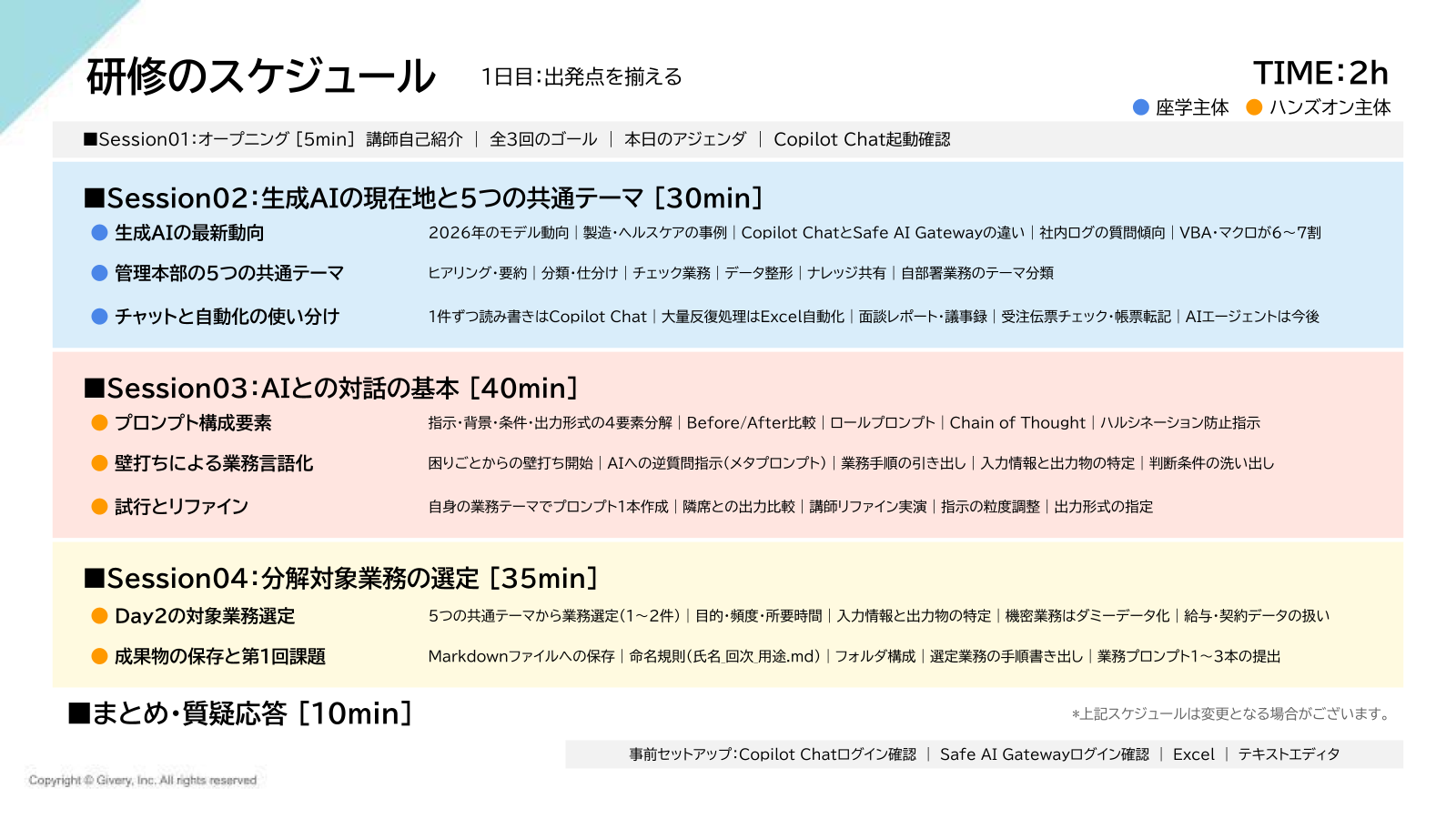
全3回で何ができるようになるかと、本日使うものの確認です。
この研修は、生成AIの使い方を覚えて終わりにするものではありません。ゴールは、自分の担当業務のどこをAIに任せられるかを自分で判断でき、任せる部分については実際に手順を作って動かせている状態です。
Copilot Chatを開いておいてください。まだサインインが済んでいない方は、この5分の間に 事前セットアップガイド のStep 1を進めてください。Safe AI Gatewayは、後半で画面をお見せするだけなので開かなくて大丈夫です。
後半の演習で何を選べばよいかを判断するための材料です。
「まわりはもう使っているのか」という質問をよくいただきます。調査によって数字が違うので、2つ並べます。どちらも公的機関または全国規模の調査です。
目を引くのは4つ目の数字です。もっとも多い使われ方は、いまでも文章を作る・まとめる・直すであって、高度な分析ではありません。管理本部の業務と重なる部分が大きい、ということでもあります。
製造業の間接部門で、数字を公表している例を3つ挙げます。いずれも一足飛びに全社導入したのではなく、部門単位の小さな置き換えを積み上げたものです。
OCRで請求書を読み取り、勘定科目をAIが自動で選ぶ仕組みを入れました。
経理の決裁作成支援、法務の下請法チェック、マーケティングのメール添削など、間接部門の業務にAIを組み込んでいます。
各部署の社員が、自分の担当業務での改善案を持ち寄る社内コンテストを実施しました。仕組みを上から配るのではなく、現場が自分の業務で見つけた形です。
ここからは貴社の話です。Safe AI Gatewayの利用ログを見たところ、生産部門と管理部門のどちらでも、質問の6割から7割が2つの領域に集まっていました。
管理部門からVBAの質問がこれだけ出ている、という点は貴社の中でも想定外だったとうかがっています。裏を返せば、すでに多くの方が、繰り返しのExcel作業をどうにかしたいと思って自力で動いているということです。Day2でExcelの自動化に60分を使うのは、この偏りに合わせたためです。
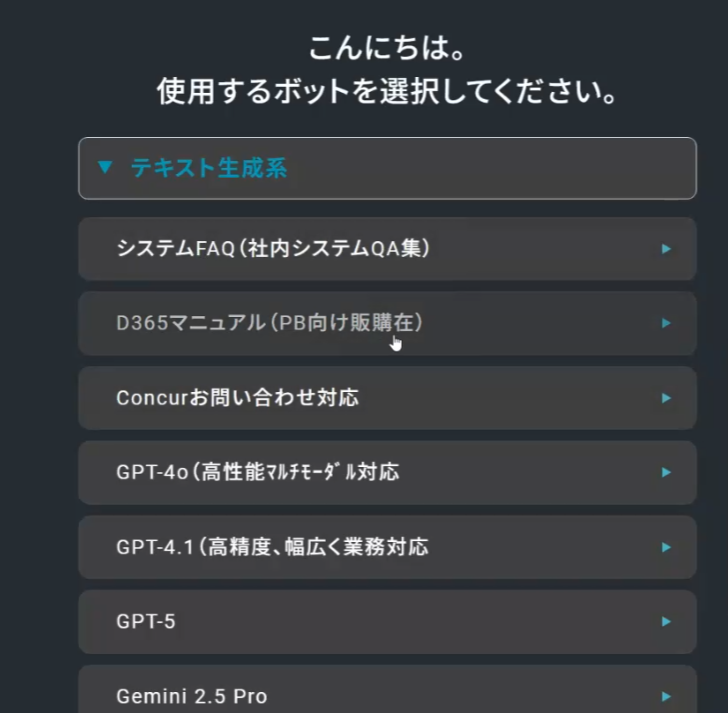
貴社には生成AIの入口が2つあります。研修で主に使うのはCopilot Chatですが、社内の情報を扱うときはSafe AI Gatewayに切り替えます。
| Copilot Chat | Safe AI Gateway | |
|---|---|---|
| 入口 | ブラウザ。会社のアカウントでサインイン | 社内に用意された画面 |
| 得意なこと | その場での相談、文章づくり、Excelの数式やマクロを書かせる | 社内の資料を読み込ませたボットへの質問 |
| 社内の情報 | 持っていません。こちらから渡す必要があります | システムFAQ、D365マニュアル、Concurの案内を読み込み済み |
| ファイルを作る | できません。中身を作らせて、ファイルにするのは人 | ファイル生成のボタンがあります |
| 入力内容の扱い | 会社のアカウントなら、暗号化されて学習には使われません | 社内の管理下にあります |
使い分けの話の前に、ひとつだけ先にお伝えします。本日の参加者には人事部の方がいらっしゃいます。扱う情報の種類が、他の部署とは違います。
会社のアカウントでサインインしたCopilot Chatは、入力内容が暗号化されて自社の領域の中で扱われます。ただし、それは「入れてよい」という意味ではありません。技術的に守られていることと、その情報を扱ってよいかは別の話です。
| 扱い | 対象 | 理由 |
|---|---|---|
| 入れない | 採用候補者の情報。応募書類、面談での発言、選考中のやりとり | まだ自社の社員ですらない第三者の個人情報です。本人は自分の情報がAIに渡ることに同意していません |
| 入れない | 個人の給与、人事評価、健康情報 | 本人が特定される状態で扱う必要がありません |
| 入れない | 係争中の案件、懲戒に関する記録 | 取り扱いの範囲が法的に決まっています |
| 形を変えて入れる | 社員名、取引先名、支店名、金額 | 担当A・B支店・A社に置き換え、金額は桁を残して丸めます |
本日の演習では、講師が用意した架空のデータだけを使います。配布データに登場する企業名・人物名・金額は、すべて作ったものです。安心して読ませてください。
事前にいただいた課題一覧と、7月のヒアリング結果を整理したところ、4部門の業務は5つのテーマに収まりました。部署が違っても、困っている形は共通しています。
同じ「AIに任せる」でも、やり方が2つに分かれます。判断の基準は件数です。
| 件数 | やり方 | 具体例 | 扱う回 |
|---|---|---|---|
| 1件ずつ | Copilot Chatに読ませて書かせる | 面談レポートのまとめ、議事録の要約、案内文の下書き、契約書の下読み | Day1・Day3 |
| 何十件、何百件 | Excelの数式やマクロで処理する | 受注伝票のチェック、帳票の転記、請求データの突合 | Day2 |
件数が少ないうちは、チャットに貼って直接やりとりするほうが早く終わります。ところが件数が増えると、1件ずつ貼る作業のほうが負担になります。そこで、AIには処理そのものではなく、処理する仕組みを作らせるほうへ切り替えます。これがDay2の中身です。
ここから手を動かします。Copilot Chatを開いてください。
うまくいかないプロンプトには共通点があります。指示だけを書いて、残りをAIに推測させていることです。足りないのは4つのうちの3つです。
配布データの 03_議事録/支店管理部_月次会議_議事録_2026年09月.txt を使います。実際の会議を模した、整理されていない書き起こしです。まず中身に目を通してください。
まず、次のプロンプトを議事録を添付して送ってください。
議事録を要約してください。
返ってきたものを読んで、30秒だけ考えてください。これを欠席者にそのまま送れるでしょうか。送れないとしたら、何が足りないからでしょうか。
ひとつ手がかりを出します。議事録の中に「9月末までに届かなかったら10月計上に回す方向で」という発言があります。その直後に「ただ、これは経理とも相談しないと決められないので、いったん保留にします」と続きます。いま返ってきた要約で、この2つは分かれているでしょうか。
いま気づいた「足りないもの」を、自分の言葉で書き足してください。背景・条件・出力形式の3つを埋めます。まだ送らないでください。
読む相手は、この会議を欠席した2名です。会議の前提を知らない人が読む、という点をどこかに書いてください。
書いたプロンプトで、もう一度議事録を送ってください。1回目と何が変わったかを見比べてください。
特に次の3点を確かめてください。
配布データの hints/step01_議事録_hint.md を開いてください。参考プロンプトと、この議事録で引っかかる4か所の解説が入っています。同じである必要はありません。自分のほうに抜けている要素があるかどうかだけ見てください。
[指示]
添付した議事録から、決まったことと、次に誰が何をするかを抜き出してください。

[背景]
支店管理部の月次会議の議事録です。欠席した2名に共有するために使います。
読む人は会議の前提を知らないため、経緯が分からないと意味が取れません。

[条件]
・決まっていないことは「継続検討」と書き、決まったことと混ぜないでください
・議事録に書かれていないことは補わないでください
・担当者が書かれていない項目は「担当未定」としてください

[出力形式]
・決定事項:箇条書き
・次のアクション:担当者、内容、期限の3列の表
直したところは4つです。
1つ目。「要約」という言葉をやめました。要約は人によって意味が違います。何を抜き出してほしいかを具体的に書くと、返ってくるものが安定します。
2つ目。読む人が誰かを書きました。欠席者に共有する、と分かれば、経緯の説明を残す判断がつきます。
3つ目。決まっていないことの扱いを指定しました。ここを書かないと、検討中の話が決定事項に混ざります。議事録の要約でいちばん事故が起きるのがここです。
4つ目。出力形式を分けました。決定事項は箇条書き、アクションは表。次に何をするかが表になっていれば、そのままメールに貼れます。
使い回すときは:この形を1本作っておけば、会議名と読む相手を差し替えるだけで毎回使えます。Day1の課題では、こうした「型」を1本から3本作っていただきます。
4要素に加えて、効く指定が2つあります。どちらも1行足すだけです。
役割を与える。「あなたは人事労務の担当者です」「あなたは契約書のレビューを担当する法務です」と先に書くと、使う言葉と見る観点が変わります。専門用語を噛み砕いてほしいときは「新入社員に説明するつもりで」と書きます。
考える手順を指定する。「いきなり答えを出さず、まず論点を挙げてから結論を書いてください」と指示すると、途中の検討が見えます。間違っていたときに、どこで間違えたかが分かるので直しやすくなります。判断が絡む作業ではこちらを使ってください。
生成AIは、もっともらしい嘘を自信を持って書きます。これは設定の問題ではなく仕組み上の性質なので、なくなりません。Safe AI Gatewayの画面にも「生成AIの出力内容は必ずしも正確とは限りません」と書かれているとおりです。
できるのは、起きにくくすることと、起きたときに気づけるようにすることの2つです。
| やること | 書き方の例 | 効く場面 |
|---|---|---|
| 材料をこちらから渡す | 資料を添付して「添付の内容だけで答えてください」 | 社内ルール、契約内容、過去の経緯 |
| 根拠の場所を書かせる | 「どの段落に基づくかを併記してください」 | 長い資料の読み取り |
| 分からないと言わせる | 「資料にない場合は、推測せず『記載なし』としてください」 | 抜き出し作業の全般 |
| 人が見る場所を決めておく | 数字と固有名詞は必ず原本と突き合わせる | 社外に出すもの、金額が絡むもの |
ここが本日の山場です。自分の業務を説明しようとすると、言葉になりません。毎日やっていることほど、手順が体に入っていて意識に上がってこないためです。そこで、AIに質問させます。
自分の担当業務で、面倒だと思っているものを1つ思い浮かべてください。事前にお願いしていた「毎月または毎週くり返していて、手順がだいたい決まっているもの」です。決まっていない方は、この場で決めてください。
その業務について、いま自分が説明できることを頭の中で数えてみてください。おそらく3つか4つで止まります。それで正常です。
Copilot Chatに、自分から説明するのではなく、質問してもらう形で投げてください。自分の言葉で1本書いてみてください。書けない方は、次の考え方だけ使ってください。
送ってやりとりを始めてください。5分ほど、質問に答え続けてください。答えているうちに、自分でも意識していなかった判断基準が出てきます。そこが後で効きます。
やりとりの途中で「その質問には答えられない」と思ったら、そう書いてください。なぜ答えられないのかを聞き返してくれます。
やりとりが一段落したら、折りたたみを開いてください。参考プロンプトと、この後で使う仕上げの一言があります。
[最初に送るもの]
私は医療機器メーカーの管理本部で働いています。
毎月の仕入請求書のチェックに時間がかかっていて、これを楽にしたいと考えています。

ただ、自分でもこの業務の手順をうまく説明できません。
私に質問して、手順を明らかにするのを手伝ってください。

・一度に聞くのは3問までにしてください
・聞いてほしい観点は、どんな情報を受け取るか、何を見て判断しているか、
  最後に何を誰に渡すか、の3つです
・私の答えが曖昧なときは、そのまま進めず掘り下げてください
やりとりを締めくくる一言。5分ほど答えたら、最後にこれを送ってください。
ここまでのやりとりから、この業務の手順を工程に分けて表にしてください。

列は次の5つでお願いします。
工程の名前 / その工程でやっていること / 使うもの / 人の判断が要るか / かかる時間

・私が話していない部分は「未確認」と書き、推測で埋めないでください
・工程は、1つあたり15分から30分くらいの大きさに揃えてください
なぜこの形なのか。3つ理由があります。
1つ目。「質問してください」と頼むと、AIは自分が答えるモードから、聞き出すモードに変わります。こちらが説明を組み立てる必要がなくなります。
2つ目。一度に3問までと制限しています。制限しないと10問まとめて返ってきて、答える気が失せます。
3つ目。最後の締めで「推測で埋めないでください」を入れています。これがないと、話していない工程まで作文されます。出てきた表は次の演習でそのまま使うので、事実だけにしておく必要があります。
うまくいかないときは:AIの質問が的外れなら、「その観点は今回は関係ありません。○○について聞いてください」と書いて軌道修正してください。やりとりの途中で方向を変えても問題ありません。
ここまでで、自分の業務が工程に割れました。次は、自部署に近い素材を使って、実際に動くプロンプトを書きます。素材は配布データの中に部署ごとに用意してあります。
| 部署 | 使うファイル | やること | 仕込んであるもの |
|---|---|---|---|
| 支店管理部 | 01_発注データ と 02_請求書 のCSV 2本 | 発注57行と請求58行を突き合わせ、一致しない行だけを抜き出す | 不一致8種類。表記ゆれ、税抜の混在、二重計上など |
| 総務部 | 総務部_問い合わせメール10件.txt | 1日分の問い合わせを、対応の種類と急ぎかどうかで仕分ける | 社外の営業メール、情報が足りない依頼、個人の事情を含む相談 |
| 人事部 | 人事部_面談記録3件.txt | 整形前の面談メモから、本人の状況と「回答を約束した事項」を抜き出す | 約束が3件のメモに散らばっている。発言と解釈が混ざっている |
| 法務部 | 法務部_業務委託契約書_抜粋.txt | 自社の立場から、確認が必要な条項を挙げる | 自社に有利すぎる条項と、書かれていない条項 |
素材を開いて、中身に目を通してください。5分ほどかけて構いません。そのうえで、次の2つを紙かメモ帳に書き出してください。
2つ目がそのままプロンプトの条件になります。支店管理部の方なら、「同じ会社の名前が何通りかで書かれている」ことに気づけたかどうかで、この後の結果が変わります。
TRY IT 01 で使った4要素の形で、プロンプトを1本書いてください。条件の欄には、さきほど書き出した「AIが間違えそうな箇所」を1つずつ言葉にして入れてください。
「適切に」「きちんと」「いい感じに」と書きそうになったら手を止めてください。何をもって適切とするかを、数字か具体的な語で書き直します。
素材を添付して、Copilot Chatに送ってください。返ってきたものを、素材の原本と突き合わせてください。
注文と違う部分、抜けている部分を1つ見つけたら、プロンプトに条件を1行足してもう一度送ります。これを2回くり返してください。1回目で完璧に返ってくることはまずありません。直すたびに何が変わったかを見るのが、この演習の中身です。
支店管理部の方は、8種類の不一致のうちいくつ見つかったかを数えてください。最初の1回では半分も出ないのが普通です。
配布データの hints/step03_部門別_hint.md を開き、自部署の節を読んでください。参考プロンプトと、その素材で引っかかるところの解説が入っています。講師も数名の画面を映して、その場で直します。直す観点は毎回同じ3つです。
「適切に判断してください」と書いてしまう。いちばん多い形です。何をもって適切とするかを書かないと、AIは一般的な基準で判断します。「金額が発注額を超えている場合は要確認としてください」のように、条件を数字や語で書いてください。ここを言葉にする作業が、そのままDay2の自動化の準備になります。
出力の形を決めていない。形を指定しないと、毎回違う形で返ってきます。「表で」「箇条書きで」「メールの本文として」のどれかを必ず書いてください。使い回す型にするなら、列の名前まで指定してください。
一度に頼みすぎる。読み取りと判断と文面作成を1本のプロンプトに詰めると、どこで間違えたか分からなくなります。工程ごとに1本、が原則です。
実データを貼ってしまう。本日は架空のデータだけでお願いします。実際の業務で使う段階の判断基準は、この後のSession 04 でお伝えします。
Day2とDay3で扱う業務を、ここで確定させます。
「請求書のチェック」は業務です。AIに任せられるかどうかは、この単位では判断できません。任せられるかが決まるのは、もう一段下のタスクの単位です。
工程に割るときの大きさは、1つあたり15分から30分を目安にしてください。細かすぎると数が増えて扱いきれず、大きすぎると中に判断が混ざって振り分けられなくなります。
| 振り分け先 | 見分け方 | Day2以降の扱い |
|---|---|---|
| AIに任せる | 判断が要らない。あるいは判断の基準を言葉にできる | プロンプトを作る。件数が多ければExcelの自動化へ |
| 人が担う | その場の判断が中心。相手とのやりとりが必要 | 材料を揃えるところまでをAIに任せる |
| 対象外 | システムの操作、現物の確認、年に1回しか起きない | 今回は手を付けません |
TRY IT 02 で出た表を、シートに書き写します。シートをお持ちでない方は、いまダウンロードしてください。
業務プロセス分解シート.xlsx タブははじめに/STEP1 業務の棚卸し/STEP2 工程の分解/STEP3 優先度の判定/記入例/判定の目安/チーム集計の順に並んでいます。
先に記入例タブを開いてください。支店管理部の突合業務を7工程に割った例が入っています。どのくらいの粒度で書けばよいかを、ここで掴んでください。
題材にする業務がまだ決まっていない方は、STEP1 業務の棚卸しタブを開いてください。20個の質問に「ある」「ない」で答えると、候補が浮かび上がります。部門別の業務例も入れてあります。
STEP2 工程の分解タブに、自分の業務を書いてください。入力するのは白いセルだけです。灰色のセルは自動で埋まります。
迷ったら判定の目安タブを開いてください。10個の見分け方を入れてあります。
STEP3 優先度の判定タブを開いてください。書いた工程が、削減できる時間の大きい順に自動で並びます。入力する欄はありません。
一番上に出た工程が、Day2で手を入れる対象です。着手ランクがAであれば、そのまま進めてください。Aが1つも出ない場合は、Bの一番上を選んでください。
何も出てこない場合は、STEP2の入力が足りていません。1回あたりの時間・頻度・人の判断・手順の一定さ・データの形の5つが埋まって、はじめて計算されます。
講師が席を回ります。声をかけてください。見るのは次の3点です。
人数の入力を忘れていることが最も多いです。1人分で見ると小さく見える工程が、部署で3人がやっていれば3倍になります。記入例では、請求書の内容を書き出す工程が3人がかりで年54時間かかっており、これが最優先になります。自分だけの時間で考えると、この工程は埋もれます。
データの形を厳しく見すぎている場合もあります。紙にしかないと答えると係数が下がります。ただし、その紙がPDFでも届いているのであれば「PDFやメールにある」を選んでください。実際に手元へ来る形で答えてください。
それでも納得がいかないときは、シートより実感を優先してください。この計算は目安です。現場の感覚のほうが正しいことは珍しくありません。ただし、なぜずれたのかを一言メモに残しておいてください。Day3でチームの基準を決めるときの材料になります。
ここは判断が分かれるところなので、本日の時点での線引きをお伝えします。
会社のアカウントでサインインしたCopilot Chatは、入力内容が暗号化されて自社の領域の中で扱われ、Microsoftの基盤モデルの学習には使われません。ここまでは公式に明記されています。一方で、Web検索に飛ぶときの検索語はこの扱いの外になります。
| 扱い | 対象 | やり方 |
|---|---|---|
| そのまま入れてよい | 社外に公開されている情報、一般的な業務手順、法令や制度の調べもの | 制限なく使えます |
| 形を変えて入れる | 取引先名、支店名、担当者名、金額 | A社・B支店・担当A、金額は桁を残して丸めた数字に置き換えます |
| 入れない | 採用候補者の情報。応募書類、面談での発言、選考中のやりとり | まだ社員ではない第三者の情報です。選考に関わる分析も行いません |
| 入れない | 個人の給与、人事評価、健康情報、係争中の案件 | この研修では扱いません |
| 検索させない | 自社名と組み合わせた固有の内容 | 検索語には社名や個人名を入れないでください |
作ったプロンプトは、チャットの履歴に置いたままにしないでください。次に開いたときに探せません。テキストファイルに貼って、決まった名前で保存してください。
| 保存するもの | ファイル名の形 | 例 |
|---|---|---|
| 業務プロンプト | 氏名_回次_用途.md | yamada_day1_議事録要約.md |
| 業務分解シート | 氏名_回次_業務名.xlsx | yamada_day1_請求書突合.xlsx |
拡張子の .md は、ただのテキストファイルです。メモ帳でもExcelでも開けます。見出しや箇条書きがそのまま読める形で残るので、プロンプトの保存に向いています。作ったファイルは自分のフォルダにまとめて置いてください。Day2でそのまま使います。
本日いちばんお伝えしたかったのは、業務まるごとで「AIに向いているか」を考えても答えは出ないということです。工程に割れば、判断の要らない工程が必ず見つかります。花王ビジネスアソシエの9工程から3工程も、渡したのは読み取りと仕分けの2工程だけでした。
Day2は、本日選んだ工程に実際に手を入れます。件数の多いものはExcelの自動化まで進みます。Day3で、それを同じ部署の他の人が使える形に整えます。
本日の内容から3問です。答えは折りたたみの中にあります。先に自分で選んでから開いてください。
Q1議事録から決定事項を抜き出させたところ、保留になった話まで決定事項として出てきました。プロンプトに足すべき条件として最も効くものはどれでしょうか。
Bです。「正確に」は基準になっていません。何と何を分けてほしいのかを語で書くと、出力が変わります。
Q2請求一覧と発注明細を突き合わせるとき、キーにする列として、配布データで書き方が揃っているものはどれでしょうか。
Dです。仕入先名は同じ会社が3通りで書かれ、請求番号は1件だけ形式が違い、請求日は支店ごとに書き方が違います。発注番号は、発注のない請求の1件だけが空欄で、それ以外はすべて同じ形式です。その空欄の1件こそ、突合で拾うべき相手です。どの列がキーとして使えるかを先に確かめる、という手順はDay2の自動化でもそのまま使います。
Q3本日の演習で、題材にしてはいけないものはどれでしょうか。
Aです。まだ社員ではない第三者の個人情報で、本人は自分の情報がAIに渡ることに同意していません。会社のアカウントで守られていることと、扱ってよいかは別の話です。
次回(11月5日)までに、2つご提出ください。10分から30分ほどで終わる内容です。
書き始めに迷ったら、プロンプト集の型を下敷きにしてください。穴埋め式なので、業務名と条件を差し替えるだけで動きます。提出方法は事務局からご案内します。
提出いただいたプロンプトから3名から4名分を、Day2の冒頭で講評します。うまく書けているものより、思ったとおりに動かなかったもののほうが教材になります。うまくいかなかった例こそお出しください。
プロンプト AIに送る指示文のことです。特別な書き方はなく、日本語の文章で構いません。本日扱った4要素(指示・背景・条件・出力形式)は、書き忘れを防ぐための型です。
ハルシネーション AIが事実でないことを、もっともらしく書いてしまう現象です。仕組み上なくならないため、材料をこちらから渡す、根拠を書かせる、分からないと言わせる、の3つで備えます。
メタプロンプト AIに質問させる形のプロンプトです。TRY IT 02 で使いました。自分から説明を組み立てなくてよくなるため、業務の言語化に向いています。
エンタープライズデータ保護 職場のアカウントでサインインしたときに適用される扱いです。入力内容が暗号化され、基盤モデルの学習には使われません。個人のアカウントでは適用されません。
VBA・マクロ Excelの中で動く、作業を自動で進める仕組みです。Day2で扱います。コードを書くのはAIで、受講者の方は日本語で頼んで、出てきたものを動かす側に回ります。
AIエージェント 指示を出すと、複数の作業を自分で進めていく仕組みです。この研修では扱いません。Day3の最後に、この先の話として触れます。