Givery 事前セットアップガイド 研修トップへ戻る
DAY1 / 2026.10.13 TUE までにご対応ください

事前セットアップガイド

管理本部向け 生成AI活用・業務改善研修で使うものを、当日より前に開けるところまで確かめておくためのご案内です。パソコンに新しく入れていただくソフトはありません。ブラウザを開いて画面を確認するだけで、通しで15分ほどで終わります。

画面の名前が資料と違っていても、そのまま進めてください。 この資料は2026年9月14日時点の画面をもとに書いています。Copilot Chat も Safe AI Gateway も表示や名前の入れ替わりが早く、開催日には呼び名が変わっていることがあります。ボタンの位置が見つからない場合は、当日の開始前に講師までお知らせください。準備が終わっていない方がいても、最初の15分でフォローします。

当日使うもの

3つ使いますが、事前に確認していただくのは上の2つです。Excelは11月5日のDay2で使います。

Copilot Chat

ブラウザ / 追加費用なし

考えさせる

会社のアカウントでサインインして使います。業務の手順を書き出す、長い文章を短くまとめる、Excelの数式やマクロを作らせる、といった作業をここでやります。3回を通じて一番よく開く画面です。

Safe AI Gateway

社内 / 配備済み

社内の情報を扱う

社内に用意されている入口です。システムFAQやD365マニュアルなど、社内の資料を読み込ませたボットが並んでいます。ファイルを作らせる機能もあるため、Copilot Chatと使い分けます。

Excel

Day2(11月5日)で使用

動かす

普段お使いのExcelをそのまま使います。Day2でマクロを扱うため、11月5日までに開発タブを出しておいていただきます。Day1では使いません。

いま扱う情報はどこのものか 世の中に公開されている情報 法改正の調べもの、文章の下書き、 Excelの数式やマクロを作らせる Copilot Chat 研修で一番よく使うのはこちら 社内にしかない情報 社内システムの使い方、D365の操作、 Concurの申請ルール Safe AI Gateway 社内の資料を読み込ませたボットが並ぶ
迷ったときの分かれ目は、扱う情報が社内にしかないものかどうかです。研修で扱う題材はすべて講師が用意した架空のデータなので、Copilot Chat 側で進めます。実際の業務での使い分けは Day1 の後半でお伝えします。

当日までの流れ

Step 1から4まではDay1の前に、Step 5はDay2の前にお願いします。

STEP 1 STEP 2 STEP 3 STEP 4 STEP 5 サインイン 動作の確認 社内の入口 資料の受取 Excelの準備 10月13日のDay1まで 通しで15分ほど 11月5日のDay2まで 5分ほど どのStepも、うまくいかなければ当日フォローします。手が止まったままにせず先へ進んでください。
Day1で使うのはCopilot Chatと配布資料だけです。Excelの準備を先に済ませてしまってもかまいませんが、10月13日までに必要なのはStep 4までです。

Step 1 Copilot Chat のサインイン

STEP 1

会社のアカウントで入り、保護の表示を確かめる

Day1まで

研修で使うのは、追加費用なしで使える範囲の Copilot Chat です。有料の Microsoft 365 Copilot を新しく契約していただく必要はありません。

ここで一番大事なのは、個人のアカウントではなく会社のアカウントでサインインすることです。会社のアカウントで入った場合、入力した内容は暗号化されて自社の領域の中で扱われ、Microsoftの基盤モデルの学習には使われません。個人のアカウントで入るとこの扱いが変わります。

  • 1ブラウザで https://m365.cloud.microsoft/chat を開いてください。
  • 2サインインの画面が出たら、普段業務でお使いの会社のメールアドレスで入ってください。すでにサインイン済みの場合は、そのまま次へ進みます。
  • 3右上のアカウントのアイコンをクリックして、表示されているアドレスが会社のものであることを確認してください。
  • 4入力欄の近くに、保護されている状態を示す表示(盾のマーク、または保護されていますの文字)が出ていることを確認してください。
入力した内容が学習に使われるのではないか、という心配について。 Microsoftは、職場のアカウントでサインインしたCopilot Chatのやりとりがエンタープライズデータ保護の対象になり、基盤モデルの学習には使われないと明記しています。研修はこの前提で進めます。ただしWeb検索に飛ぶときの検索語だけは別の扱いになるため、検索させる内容には社名や個人名を入れない、という線引きをDay1でお伝えします。
サインインできなくても、そのままお進みください。 端末の設定で外部のサービスへの接続が制限されていることがあります。ここで止まってしまった場合は、当日の開始前にお知らせいただければ、講師の画面を見ながら進められるように調整します。
確認チェック
  • Copilot Chatの画面が開き、文字を入力する欄が出ている
  • 右上のアカウントが会社のメールアドレスになっている

Step 2 動作と添付の確認

STEP 2

答えさせ方の切り替えと、資料の渡し方を見ておく

Day1まで

Copilot Chatには、どれくらい時間をかけて答えさせるかを選ぶ切り替えがあります。当日は使い分けますが、ここでは場所を見ておくだけで十分です。

  • 1入力欄に「こんにちは」と打って送信し、返事が返ることを確認してください。
  • 2入力欄の近くにあるモデルの切り替え(AutoQuick responseThink deeper)を開いて、選べる状態になっていることを確認してください。ここでは選び直さなくてかまいません。
  • 3入力欄のクリップのマークをクリックして、ファイルを選ぶ画面が出ることを確認してください。実際に添付しなくて大丈夫です。
切り替えどういうときに使うか研修での出番
Auto質問の内容に応じて自動で選ばれます。迷ったらこれで進めますDay1の大半
Quick response短い言い換えや要約など、すぐ返ってきてほしいとき文面の手直し
Think deeper手順を分解させる、条件の多い場合分けを整理させるときDay1の業務分解、Day2のマクロ作成
Tips:資料を読ませるときは、PDF・Word・Excel・PowerPoint・画像・CSVなどをそのまま添付できます。1つの会話で20ファイルまで、1ファイルあたり50MBまでが上限です。研修で扱うファイルはどれも小さいので、上限に届く使い方はしません。
PowerPointやExcelのファイルそのものを作らせることはできません。 Copilotに指示してファイルを新規に作らせる機能は、有料のライセンスをお持ちの方向けのものです。研修で使う範囲では使えないため、Copilotには中身(表の内容、マクロのコード、文章の下書き)を作らせて、ファイルにするのは自分の手で、という進め方をします。この線引きを知らないまま「AIに資料を作らせる」と期待すると、最初につまずきます。
確認チェック
  • 「こんにちは」に返事が返る
  • モデルの切り替えが開く
  • ファイルを添付する画面が開く

Step 3 Safe AI Gateway の起動

STEP 3

ボットの一覧が出るところまで開く

Day1まで

すでに社内で使われている入口です。普段お使いの方は、開けることの確認だけで終わります。研修ではCopilot Chatとの使い分けを扱うため、当日までに一度開いておいてください。
  • 1社内からいつもの手順でSafe AI Gatewayを開いてください。入口の場所が分からない場合は、部署内でお使いの方にご確認ください。
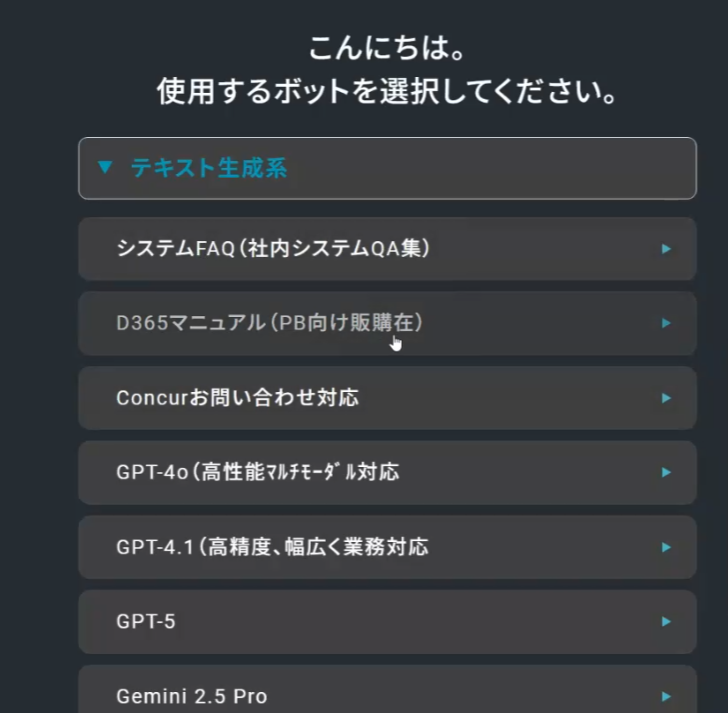
  • 2ボットを選ぶ一覧が出ることを確認してください。テキスト生成系の下に、社内向けのボットと汎用のモデルが並んでいます。
  • 3ここではボットを選ばずに閉じてかまいません。
Safe AI Gateway のボット選択画面。テキスト生成系の下にシステムFAQ、D365マニュアル、Concurお問い合わせ対応、GPT-4o、GPT-4.1、GPT-5、Gemini 2.5 Pro が並んでいる
上の3つは社内の資料を読み込ませたボットで、下に並ぶのは汎用のモデルです。社内システムの使い方を聞くなら上、一般的な調べものなら下、という分かれ方をしています。
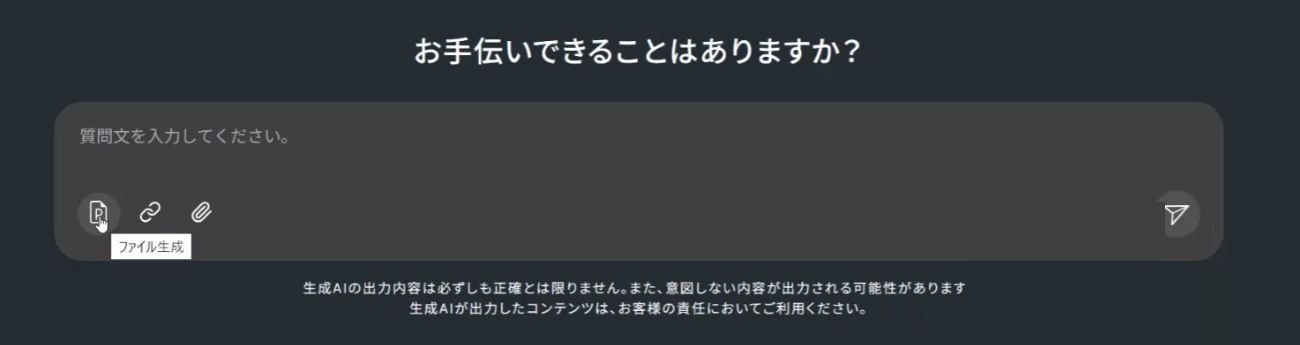
Safe AI Gateway の入力画面。入力欄の下にファイル生成、リンク、添付の3つのボタンが並んでいる
入力欄の下にある左端のボタンがファイル生成です。Copilot Chat側では使えない機能なので、ExcelやWordの形で出力がほしいときはこちらを使う、という分担になります。Day2のExcel自動化で触れます。
Tips:画面の下に「生成AIの出力内容は必ずしも正確とは限りません」と書かれています。これはどのサービスでも同じで、出てきたものをそのまま使わず必ず人が確かめる、という前提は3回を通じて変わりません。確かめ方の具体はDay1で扱います。
開けなくても当日フォローします。 Safe AI Gatewayは部署によって入口の案内が違うことがあります。見つからない場合は無理に探さず、当日お知らせください。Day1の進行はCopilot Chatだけで成り立つように組んであります。
確認チェック
  • Safe AI Gatewayのボット一覧が開く

Step 4 配布資料の受け取り

STEP 4

業務プロセス分解シートを手元に置く

Day1まで

Day1の後半で、自分の業務を工程に割って書き出す作業をします。そのときに使うシートです。当日お配りもしますが、事前に開いて中身を見ておくと進みが変わります。

業務プロセス分解シートをダウンロードXLSX
ひとつだけ、当日までに考えておいてください。 自分が担当している業務の中で、毎月または毎週くり返していて、手順がだいたい決まっているものを1つか2つ選んでおいてください。名前をメモしておくだけで十分で、シートを埋めてくる必要はありません。「これはAIには無理だろう」と思うものでかまいません。むしろ無理そうに見えるものを工程に割ると、どこか1つは任せられる部分が出てきます。それを見つけるのがDay1の作業です。
選びやすいもの選びにくいもの
毎月の帳票のチェック、定型の問い合わせ対応、社内向けの案内文の作成、複数の資料を突き合わせる確認作業 その場の判断が大半を占めるもの、電話でのやりとりが中心のもの、年に1回しか発生しないもの
選ぶ業務について、ひとつだけお願いがあります。 採用の選考に関わる業務は、題材から外してください。応募書類の内容、面談での発言、選考中の候補者に関するやりとりが該当します。まだ入社されるかどうかも分からない方の情報を扱うことになるためです。人事部の方は、採用以外の業務からお選びください。個人の給与、人事評価、健康情報も同じ扱いです。当日の座学で、この線引きをあらためてお伝えします。
思いつかなくても大丈夫です。 当日は、講師が用意した支店管理部のチェック業務を共通の題材として使います。自分の業務が出てこない場合は、そちらで手順を覚えてから自部署に当てはめる流れにします。
確認チェック
  • 業務プロセス分解シートをダウンロードして開ける
  • 当日題材にする業務を1つか2つ、頭に置いてある

Step 5 Excel の準備

STEP 5

開発タブを出して、マクロを動かせる状態にする

Day2まで

11月5日のDay2で、Copilotに書かせたマクロをExcelで動かします。そのときに使う開発タブは、初期状態では表示されていません。5分ほどの作業なので、Day2の前日までにお願いします。Day1では使いません。

  • 1Excelを開き、ファイルからオプションを選んでください。
  • 2左のメニューからリボンのユーザー設定を選んでください。
  • 3右側のリストにある開発にチェックを入れて、OKを押してください。
  • 4Excelの上の方に開発タブが増えていることを確認してください。
マクロを含むファイルは、保存のしかたが普段と違います。 通常の .xlsx で保存すると、書いたマクロは消えます。マクロを残すには .xlsm という形式で保存する必要があります。当日は保存の場面で必ず声をかけますが、ここでつまずく方が多いので先にお伝えしておきます。
Tips:外部から受け取ったマクロ入りのファイルは、Excelが既定でブロックします。「潜在的に危険なマクロがブロックされました」という帯が出た場合は、自分で作ったファイルかどうかを確かめてから解除してください。当日配るファイルにマクロは入れていないため、この帯は出ない想定です。
会社の設定で開発タブが出せない場合があります。 端末の管理方針によっては、マクロの利用そのものが止められていることがあります。その場合はDay2で、マクロを使わず数式だけで同じことをする進め方に切り替えます。事前に分かった時点でお知らせいただけると、当日の組み立てを変えられます。
確認チェック
  • Excelに開発タブが表示されている

最終確認チェックリスト

上の5つがそろっていれば、10月13日は手ぶらでお越しいただいて大丈夫です。

よくある質問

有料のライセンスを買う必要はありますか。

ありません。研修で使うのは追加費用なしで使える範囲のCopilot Chatです。有料のMicrosoft 365 Copilotでしか使えない機能(全社のデータを横断して検索する、ExcelやPowerPointのファイルを直接作らせる)は、教材の中で使わないように組んであります。

個人のMicrosoftアカウントしか持っていません。

会社から貸与された端末であれば、業務用のアカウントでサインイン済みのことがほとんどです。右上のアカウントを確認して、会社のメールアドレスになっていれば問題ありません。個人のアカウントに切り替わっている場合は、サインアウトして会社のアドレスで入り直してください。

どうしても会社のアカウントで入れない場合でも、当日の進行には参加できます。ただし入力内容の扱いが変わるため、講師が用意した架空のデータだけを使っていただきます。

実際の業務のファイルを持ち込んで試してもよいですか。

Day1では、講師が用意した架空のデータだけを使ってください。実データを扱ってよいかの判断そのものがDay1の題材のひとつで、どこまでなら入れてよいかを整理してからでないと、練習のつもりが事故になります。

Day2・Day3では、自部署の業務を題材にしていただきます。そのときに使えるデータの作り方(名前や取引先を置き換えて形だけ残す方法)を、Day1の終わりにお伝えします。

プログラミングの経験がまったくありません。

必要ありません。Day2で扱うマクロも、コードを書くのはCopilotで、受講者の方がやるのは「何をしたいかを日本語で伝える」「出てきたものを貼って動かす」「動かなければエラーの文をそのまま貼って直させる」の3つです。

この研修は管理本部の4部門の方々が対象で、全員がプログラミングの経験のない前提で組んでいます。

準備がどうしても間に合いませんでした。

そのままお越しください。Day1の冒頭にセットアップの時間をとってあります。手が止まっている方がいれば講師が回りますので、当日その場で声をかけてください。

画面が資料と違う表示になっています。

Copilot Chatは表示や機能の入れ替わりが早く、この資料を作った2026年9月時点と当日で違っていることがあります。ボタンの名前が違う程度であれば、近い意味のものを押して進めてください。それでも分からなければ、当日お知らせいただければその場で確認します。

3回すべてに出席できない日があります。

この研修サイトに各回の教材を残していきます。欠席された回の内容は、あとから教材ページで追えるようにしてあります。ただしDay2・Day3はDay1で作った業務分解シートを前提に進むため、Day1を欠席された場合は、次の回までにシートを埋めておいていただけると追いつきやすくなります。

準備にはどれくらい時間がかかりますか。

Step 1から4まで通しで15分ほどです。インストールする作業がないため、ブラウザを開いて確認するだけで終わります。Step 5のExcelの準備は別に5分ほどで、こちらは11月5日までで大丈夫です。

この資料で参照した公式情報

うまくいかないときの連絡先

準備の途中で止まってしまった場合は、無理に先へ進めず、事務局または講師までお知らせください。当日の進め方を調整します。開催前日までにご連絡いただけると、こちらで代わりの手順を用意できます。